

Hôm nay thuvien.club sẽ hướng dẫn cài Microsoft Office 2021 full tính năng. Thao tác cài Office 2021 Nhanh – thành công 100%. Trước khi đi vào hướng dẫn chi tiết các bạn click vào link tải phía dưới để tải về máy và bắt đầu cài

Video Hướng Dẫn Cài Chi Tiết – Thành Công 100%
1. Hướng dẫn cài Microsoft Office 2021 Full tính năng
Bước 1: Vào Setting – Virus & threat protection

Bước 2: Tắt Real-time protection các bạn nhá
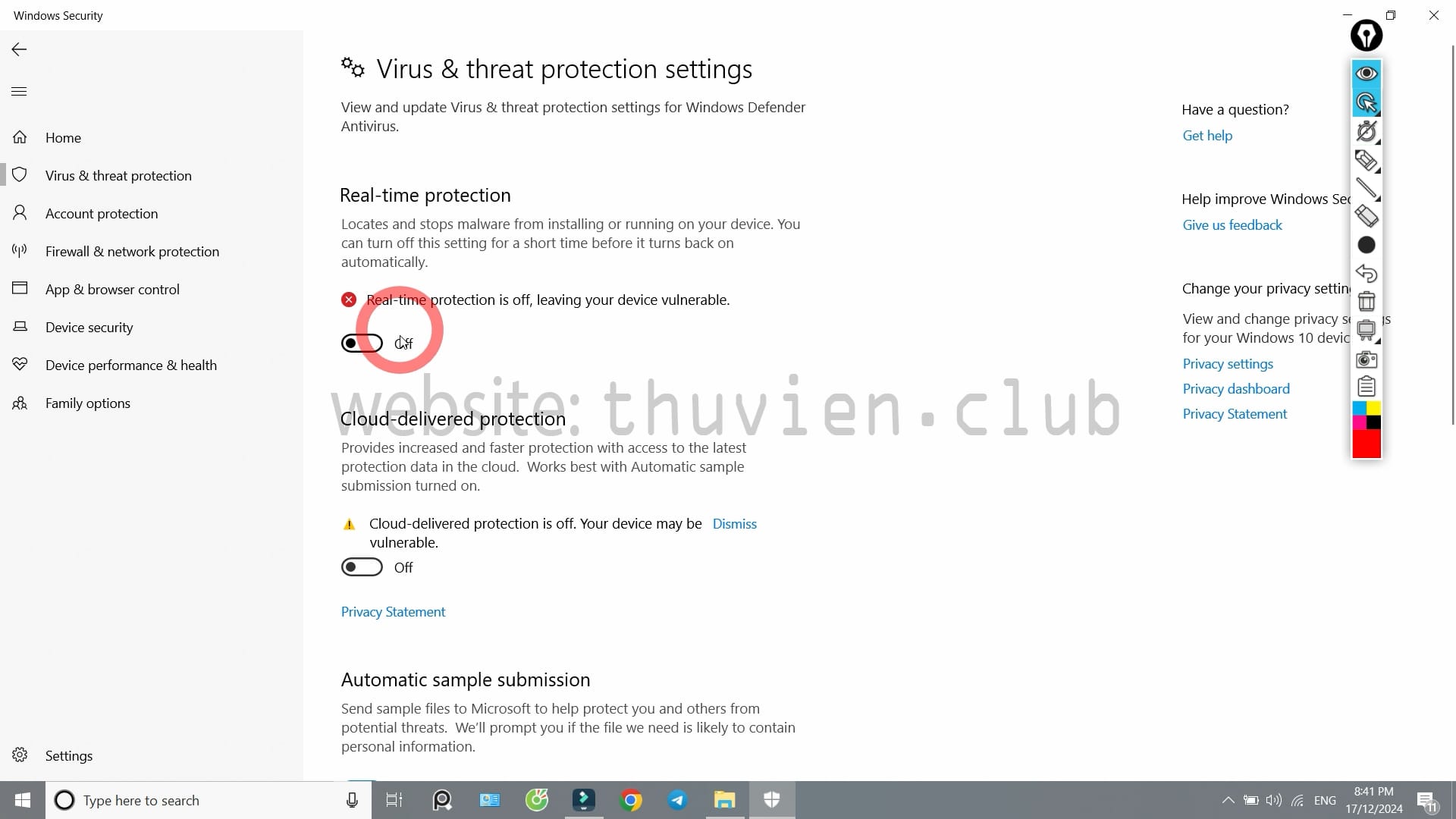
Bước 3: Vào file mới giải nén chọn mục như hình
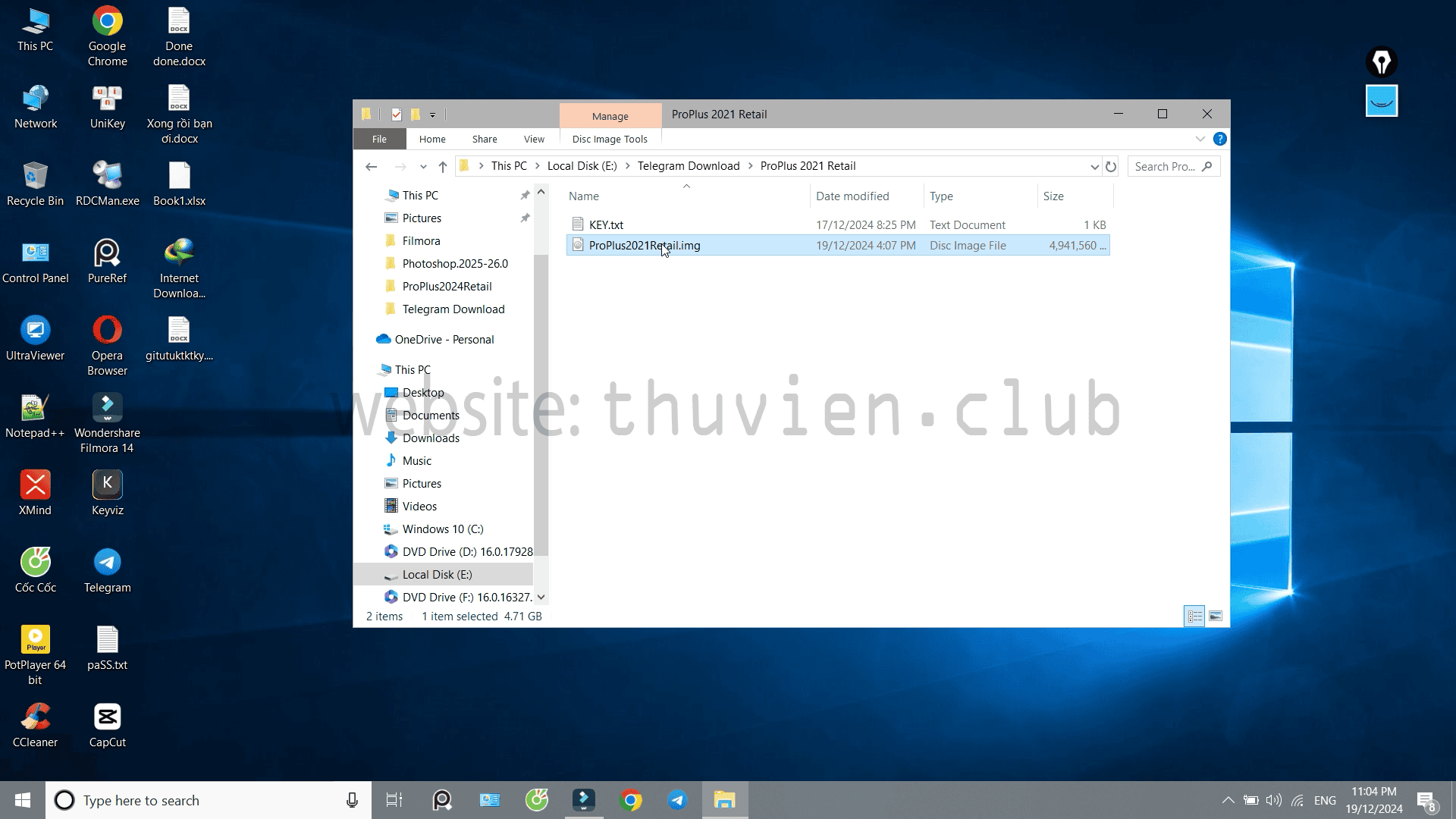
Bước 4: Chọn Setup để cài

Bước 5: Mở mục như hình phía dưới rồi copy key

Bước 6: Tìm như hình trên window

Bước 7: Ấn ctrl V đế dán đoạn vừa copy vào mục như hình

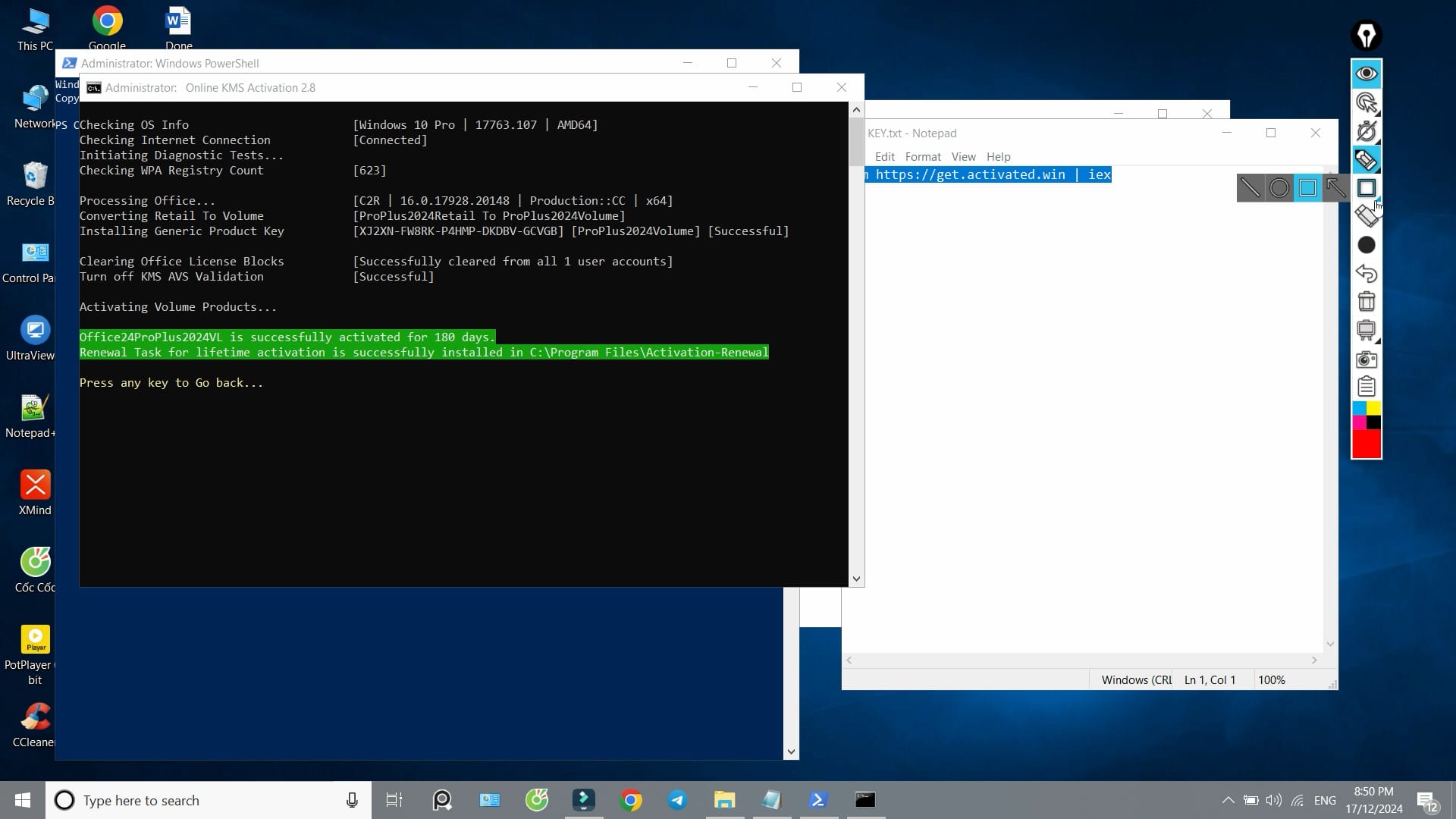
Bước 8: Đoạn này xem kỹ theo video hướng dẫn và ấn số 4 – enter
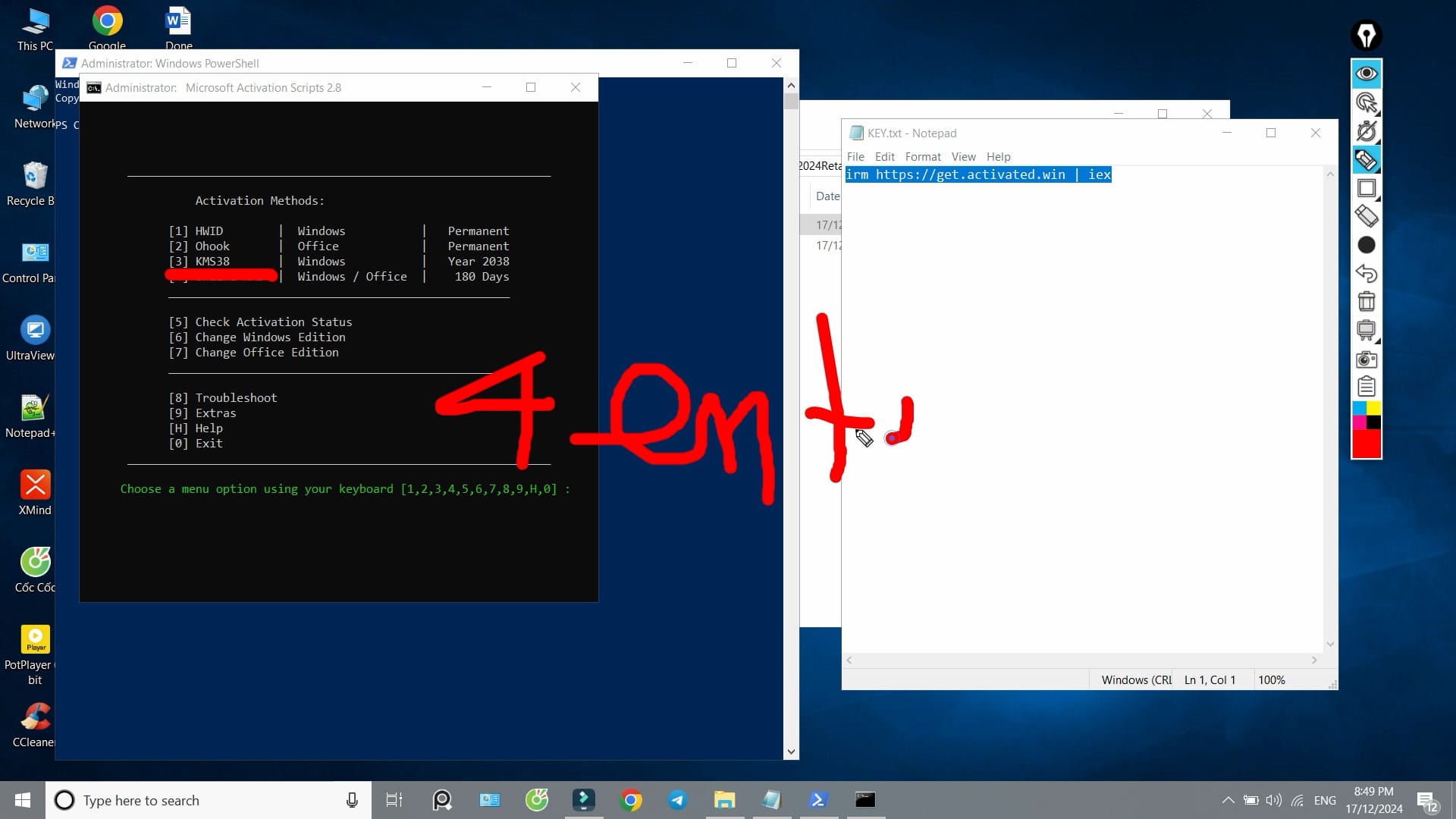
Bước 9: tiếp tục ấn 2 rồi ấn enter

Bước 10: Dến đây Chúc bạn thành công@! Hiện ra như hình là bạn đã cài xong bản đầy đủ Office 2021 full tính năng dùng trọn đời.
Microsoft Office 2021 Là Gì?
Microsoft Office 2021 là bộ ứng dụng văn phòng được Microsoft phát hành dành cho người dùng cá nhân, doanh nghiệp và tổ chức giáo dục. Bộ phần mềm bao gồm các ứng dụng quen thuộc như Microsoft Word, Excel, PowerPoint và OneNote (tùy phiên bản), đáp ứng tốt các nhu cầu soạn thảo văn bản, xử lý dữ liệu, thiết kế bài thuyết trình và quản lý công việc.
Khác với Microsoft 365 hoạt động theo mô hình thuê bao, Office 2021 được phát hành dưới hình thức giấy phép mua một lần đối với một số phiên bản. Đây là lựa chọn phù hợp cho người dùng muốn sử dụng bộ ứng dụng ổn định mà không cần đăng ký gói thuê bao định kỳ.
Đối với người mới bắt đầu, Office 2021 vẫn giữ giao diện quen thuộc nhưng được cải tiến về hiệu năng, tính ổn định và khả năng tương thích với các định dạng tài liệu hiện đại.
Vì Sao Nên Chọn Microsoft Office 2021?
Giao Diện Thân Thiện
Office 2021 tiếp tục sử dụng giao diện Ribbon quen thuộc, giúp người dùng dễ dàng làm quen và thao tác ngay từ lần đầu sử dụng.
Hiệu Suất Được Cải Thiện
Phiên bản này được tối ưu để mở tài liệu nhanh hơn, xử lý bảng tính lớn hiệu quả hơn và hoạt động ổn định trên nhiều cấu hình máy tính.
Khả Năng Tương Thích Cao
Office 2021 hỗ trợ các định dạng phổ biến như DOCX, XLSX và PPTX, đồng thời tương thích tốt với nhiều phiên bản Office khác.
Hỗ Trợ Làm Việc Hiệu Quả
Các ứng dụng trong bộ Office giúp bạn:
- Soạn thảo tài liệu chuyên nghiệp.
- Phân tích dữ liệu bằng Excel.
- Thiết kế bài thuyết trình với PowerPoint.
- Quản lý ghi chú và công việc.
Những Tính Năng Nổi Bật
Microsoft Word
Hỗ trợ soạn thảo văn bản với nhiều công cụ định dạng, kiểm tra chính tả, cộng tác và xuất tài liệu sang nhiều định dạng.
Microsoft Excel
Cung cấp các hàm tính toán, biểu đồ và công cụ phân tích dữ liệu phù hợp từ nhu cầu cơ bản đến nâng cao.
Microsoft PowerPoint
Cho phép tạo bài thuyết trình chuyên nghiệp với nhiều mẫu thiết kế, hiệu ứng và công cụ trình chiếu.
OneNote
Giúp ghi chú, sắp xếp ý tưởng và đồng bộ dữ liệu khi sử dụng tài khoản Microsoft.
Office 2021 Phù Hợp Với Ai?
Microsoft Office 2021 là lựa chọn phù hợp cho:
- Học sinh và sinh viên.
- Nhân viên văn phòng.
- Giáo viên và giảng viên.
- Chủ doanh nghiệp nhỏ.
- Freelancer.
- Người dùng cá nhân cần xử lý tài liệu hằng ngày.
Nếu bạn mới bắt đầu sử dụng máy tính hoặc cần một bộ ứng dụng văn phòng ổn định để học tập và làm việc, Office 2021 là một lựa chọn đáng cân nhắc.
Cấu Hình Cài Đặt Office 2021
Cấu Hình Tối Thiểu
- Hệ điều hành Windows 10 hoặc Windows 11 (phiên bản được Microsoft hỗ trợ).
- Bộ xử lý hai nhân từ 1,6 GHz trở lên.
- RAM tối thiểu 4 GB (64-bit).
- Dung lượng ổ cứng còn trống khoảng 4 GB.
- Độ phân giải màn hình từ 1280 × 768.
- Kết nối Internet để tải bộ cài và xác thực giấy phép khi cần.
Cấu Hình Khuyến Nghị
- Windows 11.
- Intel Core i5 hoặc AMD Ryzen 5 trở lên.
- RAM từ 8 GB.
- Ổ cứng SSD.
- Kết nối Internet ổn định để cập nhật phần mềm.
Hướng Dẫn Tải Office 2021
Để đảm bảo an toàn và nhận được các bản cập nhật mới nhất, bạn nên tải Office 2021 từ Microsoft hoặc các đối tác phân phối được ủy quyền.
Trước khi tải:
- Kiểm tra dung lượng ổ cứng còn trống.
- Chuẩn bị tài khoản Microsoft nếu cần đăng nhập.
- Xác định phiên bản phù hợp với nhu cầu sử dụng và loại giấy phép của bạn.
Sau khi tải xong, hãy lưu bộ cài vào một thư mục dễ tìm để thuận tiện cho quá trình cài đặt.
Chuẩn Bị Trước Khi Cài Đặt
Để quá trình cài đặt diễn ra suôn sẻ, bạn nên:
- Đóng các ứng dụng đang chạy.
- Cập nhật Windows lên phiên bản mới nhất.
- Gỡ bỏ các phiên bản Office cũ nếu chúng gây xung đột.
- Đảm bảo tài khoản Windows có quyền quản trị (Administrator).
- Khởi động lại máy tính trước khi bắt đầu nếu hệ thống đã hoạt động liên tục trong thời gian dài.